

新しいパソコンに買い替えたとき、画面がきれいになって嬉しい反面、「あれ?マウスポインターが見づらくなったな…」と感じたことはありませんか?
特に以前よりも高解像度のディスプレイを搭載したモデルに買い替えた場合、この現象はよく起こります。今回は、その理由と、Windowsでのマウスポインター設定の開き方、そして見やすくするための基本的な手順をご紹介します。
ポインターが見づらくなる主な理由
ポインターが以前より見づらくなる主な原因は、新しいパソコンの画面解像度にあります。
| 理由 | 解説 |
| 高解像度化による相対的なサイズの変化 | 以前のディスプレイに比べて新しいディスプレイの解像度が上がると、初期設定のポインターのサイズはそのままなのに、画面全体に対する相対的な大きさが小さく感じられます。(例:フルHD |
| ポインターの色の背景との同化 | 画面が高精細になったことで、アプリの背景色や壁紙の色にポインターの白や黒の縁が溶け込み、見失いやすくなります。 |
マウスポインター設定を開く手順(Windows 10/11共通)
見づらいポインターをすぐに快適なものに変えるために、まずは設定画面を開きましょう。
方法1:設定アプリから開く(最も分かりやすい)
この方法は、Windows 10とWindows 11の両方で最も一般的で分かりやすい手順です。
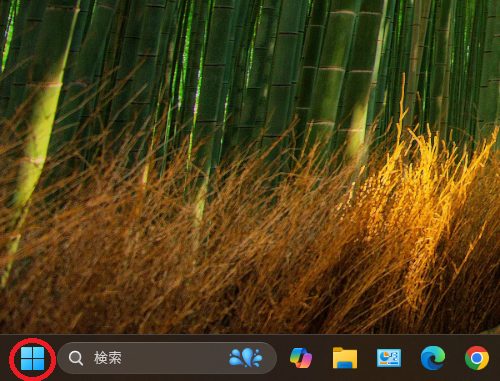
1 スタートボタンをクリック(または キーを押す)。
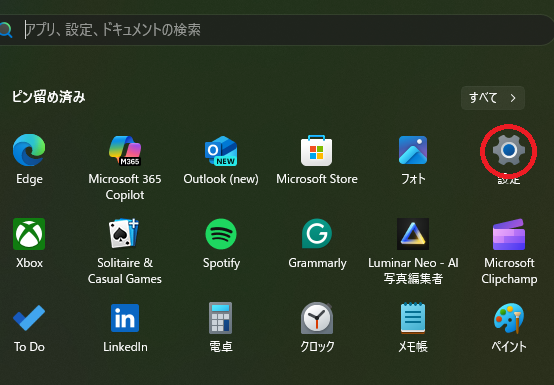
2 「設定」(歯車のアイコン)をクリックして開きます。
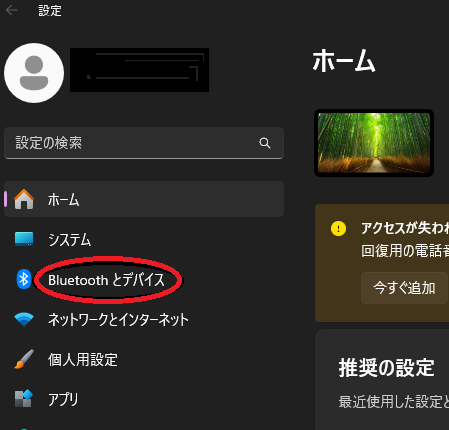
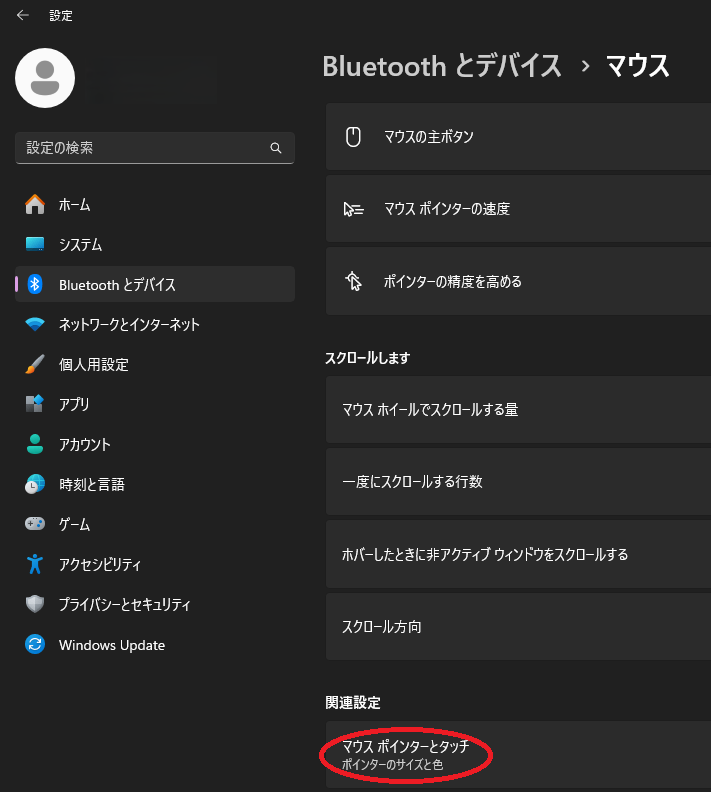
3 左側にある「Bluetoothとデバイス」(または「デバイス」)をクリックします。
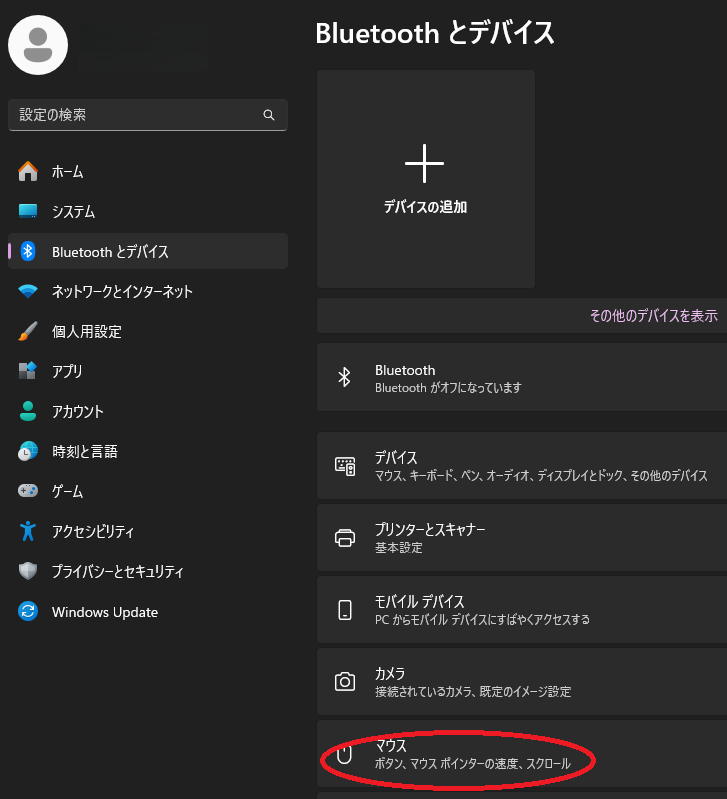
4 右側の項目から「マウス」を見つけてクリックします。
5 「マウスポインター」(または「マウス ポインターの調整」)を探してクリックします。
方法2:検索窓から直接開く(最速)
タスクバーの検索機能を使うのが最も速いです。
- タスクバーの検索アイコンをクリック。
- 検索窓に**「マウスポインター」**と入力。
- 表示された検索結果の**「マウスポインターのサイズと色を変更する」**をクリックします。
✨ 見やすいポインターにするための基本設定
設定画面を開いたら、以下の2つの項目を調整することで、ポインターの視認性を劇的に向上させることができます。
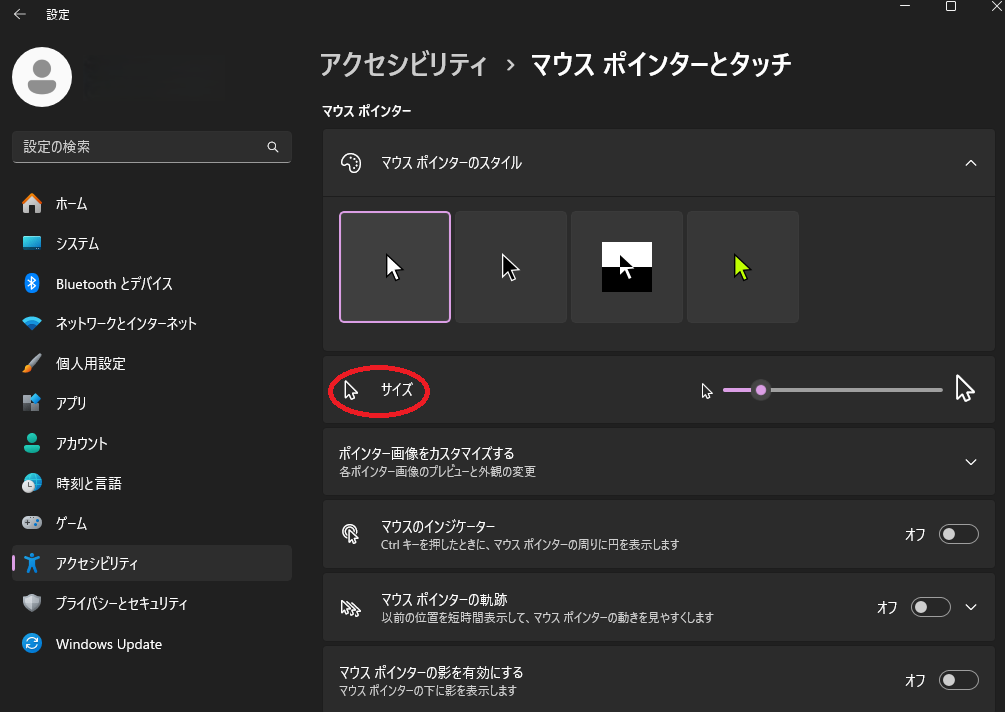
1. サイズの変更で大きくする
設定画面の一番上にあるスライダーを使って、ポインターの大きさを調整しましょう。
ポイント:
スライダーを右に動かすほど、ポインターが大きくなります。見失いやすいと感じる場合は、画面全体とのバランスを見て、適度なサイズまで大きくするのが効果的です。
2. ポインターの色の変更で目立たせる
ポインターの色をカスタマイズすることで、背景色に埋もれるのを防げます。
| 設定項目 | 効果 | おすすめ度 |
| 白と黒 | 標準的な色。 | ☆ |
| 「反転」 | 背景色に応じてポインターの色が自動的に反転し、見つけやすくなる。 | ☆☆☆ |
| 「カスタム」 | 好きな色(例:鮮やかな黄色やマゼンタ)を選んで設定できる。 | ☆☆☆☆☆ |
特に**「カスタム」**で背景に埋もれにくい鮮やかな色に設定すると、作業中の画面でポインターが際立ち、見失いにくくなります。
まとめ
これらの手順で、新しいパソコンでも快適なポインター操作環境を取り戻せるはずです。新しい環境に合わせてポインターを調整することで、作業効率もグッと上がります。
ぜひ設定を色々と試してみて、あなたにとって「これだ!」という最強のポインターを見つけてみてくださいね!

コメント