
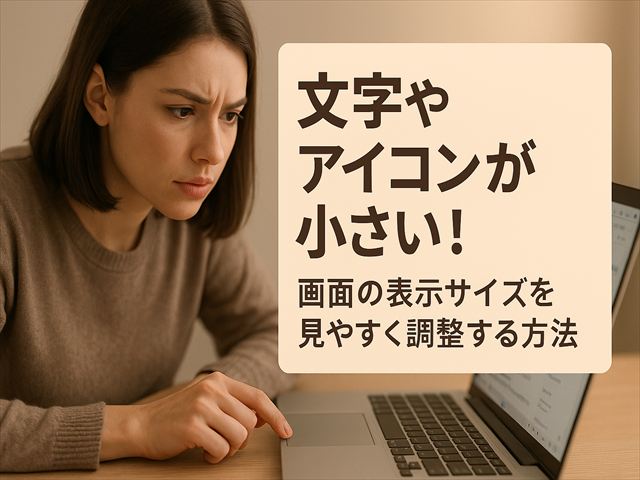
新しいパソコン、ワクワクしますよね!でも、最新のディスプレイは画面が綺麗になった反面、「なんだか文字やアイコンが小さくて見づらいな…」「前のPCと大きさが違う!」と感じることはありませんか?
これは、ディスプレイの解像度が上がったことで、相対的に画面に表示される一つ一つの要素が小さくなっていることが原因かもしれません。
ご安心ください!Windowsには、文字やアプリのサイズを簡単に調整できる機能があります。この設定を変えるだけで、あなたのパソコンは見違えるほど使いやすくなりますよ。
前回はマウスポインターの調整をご紹介しましたが、今回は**「文字・アイコンのサイズ調整」**について、Windows 11(主にWindows 10も同様)での設定方法を分かりやすく解説します!
1. 表示サイズ調整の基本!「拡大/縮小」の設定
この設定は、文字だけでなく、アプリやデスクトップのアイコンなど、画面全体の要素の大きさを一括で変更する最も基本的な方法です。
💻 設定手順(Windows 11 / Windows 10)
- 「設定」を開く
- 画面左下の**「スタート」ボタン(Windowsマーク)をクリックし、「設定」**(歯車のアイコン)を選択します。
- または、キーボードで
Windowsキー+Iを同時に押すと一発で開けます。
- 「ディスプレイ」の設定へ進む
- 開いた設定画面の左側メニューから**「システム」を選択し、右側にある「ディスプレイ」**をクリックします。
- 「拡大/縮小」を変更する
- **「拡大縮小とレイアウト」セクションにある「拡大/縮小」**のプルダウンメニューをクリックします。
- ここで表示される**「100% (推奨)」や「125%」、「150%」**といったパーセンテージを選択します。
- 数字が大きいほど、文字やアイコンが大きく表示されます。
- 最初は「125%」などに設定してみて、見やすくなるか試すのがおすすめです。
- 💡ポイント: 変更するとすぐに画面の大きさが変わります。
📌 注意点
ほとんどのPCでは、**「(推奨)」**と表示されているサイズが最もバランスの取れた設定ですが、見づらい場合は一つ上のパーセンテージを選んでみましょう。ただし、あまり大きくしすぎると、画面に収まりきらない部分(特に古いアプリ)が出てきてしまうことがあるので注意が必要です。
2. 文字だけを大きくしたい時は「テキストサイズ」
「画面全体の大きさはこれでいいけど、文字だけもう少し大きくしたい」という場合は、こちらの設定が便利です。
📖 設定手順(Windows 11 / Windows 10)
- 「設定」を開く
Windowsキー+Iで「設定」を開きます。
- 「アクセシビリティ」の設定へ進む
- 左側メニューから**「アクセシビリティ」**を選択します。
- Windows 10の場合は**「簡単操作」**を選択します。
- 「テキストのサイズ」を調整する
- 「テキストのサイズ」(または「文字を大きくする」)をクリックします。
- スライダー(つまみ)を左右に動かして、プレビュー画面を見ながら好きなサイズに調整します。
- サイズが決まったら**「適用」**をクリックして完了です。
この設定なら、文字だけが大きくなるので、レイアウトが崩れにくいのがメリットです。
3. デスクトップのアイコンだけを調整したい!
デスクトップに置いているアイコンの大きさだけを変えたい場合は、もっと簡単な操作で変更できます。
🖱️ 簡単な調整方法
- デスクトップ画面上の何もないところで右クリックします。
- メニューから**「表示」**にカーソルを合わせます。
- **「大アイコン」「中アイコン」「小アイコン」**の3種類から選択するだけで、すぐに大きさが変わります。 *
🚀 裏技!マウスで瞬時に調整
デスクトップ上でキーボードの**Ctrlキーを押しながら、マウスのスクロールホイールを上下に動かすと、アイコンの大きさを細かく、無段階で**変更できます。ぜひ試してみてください!
まとめ
新しいパソコンで目に優しく、作業効率の良い画面環境を作るための設定は以下の3ステップです。
| 調整したい内容 | おすすめの設定 | 設定場所 |
| 画面全体の大きさ(文字、アプリ、アイコン) | 「拡大/縮小」 | 設定 > システム > ディスプレイ |
| 文字だけの大きさ | 「テキストのサイズ」 | 設定 > アクセシビリティ(または簡単操作)> テキストのサイズ |
| デスクトップアイコンの大きさ | 「表示」メニュー または Ctrl+マウスホイール | デスクトップの右クリックメニュー |
これらの設定を少し調整するだけで、新しいパソコンでの作業がずっと快適になります。見やすい画面で、新しいPCライフを楽しんでくださいね!✨
コメント